
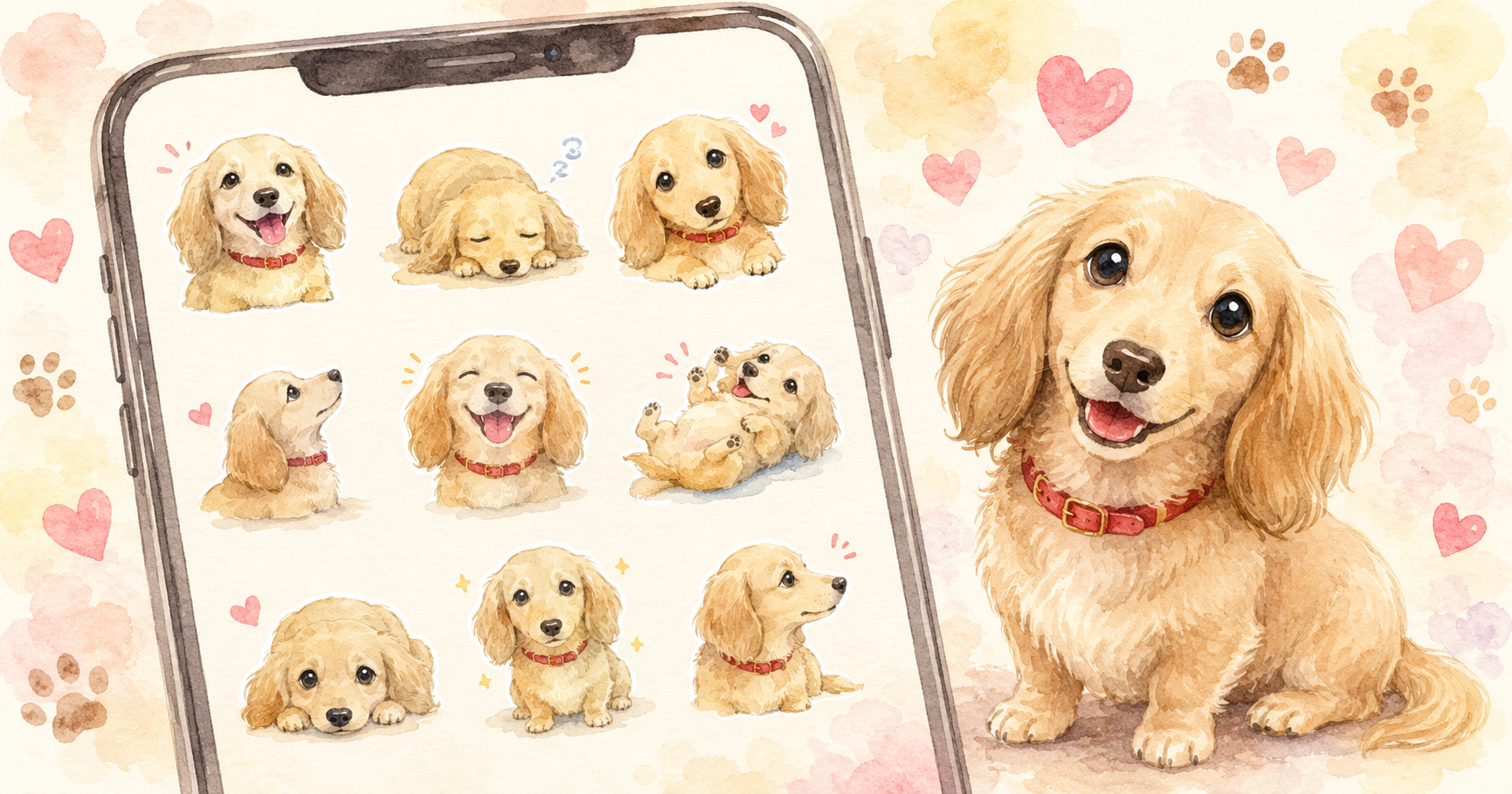
こんにちは、ふっちんです😊
先日、前の職場の先輩とLINEをしていた時のこと。
いつものように、自作のスタンプをポンッと送ったら——
「可愛いスタンプやね?」
と、先輩からひと言。
「実は、私が作ったんです!うちのひなりんをイメージして😊」
と伝えると、
「私も愛犬のスタンプ🐩、作りたい!」
「じゃあ今度、作り方教えますね!」
…と、勢いよくお返事したものの。
私が今まで作ってきたのは、AI(チャッピー)に描いてもらったイラストのスタンプ。
どうやら先輩は写真のLINEスタンプをイメージされてたみたいなんですが、
実は私は今まで「写真から作るスタンプ」は、やったことがなかったんです💦
教える前に、まずは自分でやってみないと!
そして「どれだけ簡単に作れるか」を、ちゃんと説明できるようにならないと!
ということで——うちの愛犬・陽菜乃(ひなの)の写真で、実際に作ってみました🐶
結論から言うと、スマホだけで、あっという間に申請まで完了。
「難しそう…」と思っている方にこそ読んでほしい、体験記です🍀
🔍 まずは、AIに聞いてみた
いつもは何でもチャッピー(ChatGPT)やクロコ(Claude)に相談するのですが、この日はちょうどクロコがお休み中😅
そこで今回は、
パープレキシティ(Perplexity・愛称パプちゃん)という、検索が得意なAIに聞いてみました。
👩🦰「LINEスタンプを写真から作る方法教えて」
すると、返ってきた答えがこちら。
🤖「いちばん簡単なのは、公式の無料アプリ『LINEスタンプメーカー』。
スマホだけで完結できます」

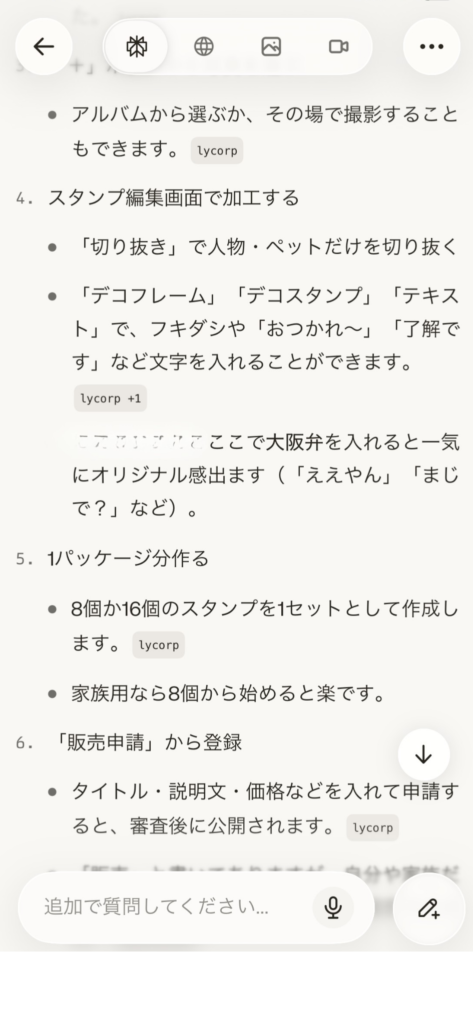
やっぱり、スマホだけで作れる「LINEスタンプメーカー」が簡単やんね?📱
パプちゃんが教えてくれた手順も、シンプルで分かりやすい。
「これならすぐできそう!」と思えたので、そのまま挑戦してみることにしました。
📱 使うのは、無料の公式アプリ「LINEスタンプメーカー」
使ったのは、LINE公式の無料アプリ「LINEスタンプメーカー」です。
iPhoneでもAndroidでも使えて、LINEアカウントでログインするだけ。
私は以前、チャッピーのイラストでスタンプを作った時にインストール済みだったので、今回はそのまま起動です😊
スタンプは最低8個から販売申請できるので、初めてでもハードルが低いんです😊
✂️ 作り方の流れ(実際にやった手順)
実際にやった流れは、こんな感じでした。
- アプリを起動して、LINEでログイン
- 「+」からスタンプのタイトルを入力(あとで変更もできます)
- アルバムから、愛犬の写真を選ぶ
- 「切り抜き」で、ワンコのまわりを指でなぞって切り取る✂️
- はみ出したところは「消しゴム」で微調整
- 「テキスト」でセリフを入れる(フォントや色も選べます)
- これを繰り返して、8個そろえる
- 「販売申請」から、タイトル・説明文・価格などを入力して申請!
正直、いちばん身構えていたのは「切り抜き」でした。
以前、パソコンで背景透過に大苦戦したことがあったので…💦
でも、写真の場合は「なぞって切り取る」だけで、思った以上にきれいに切り抜けました。
「え、もう切り抜けたん…?」
と、拍子抜けするくらいスムーズでした😳
ちなみに「自動切り抜き」の機能もあるのですが、私の場合は、残したかった背景まで消えてしまったり——
逆に、ひなのの横に私のサンダルの切れ端だけがちゃっかり残ったり🤣
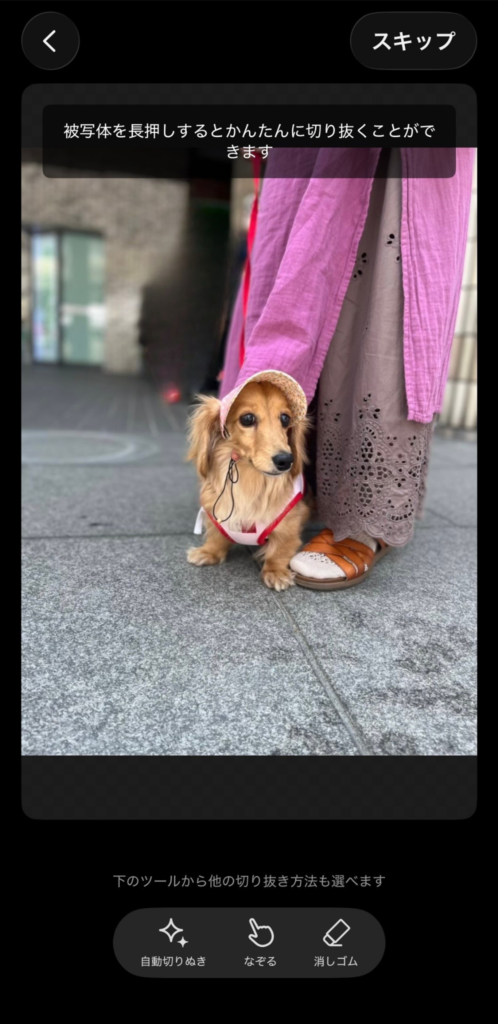
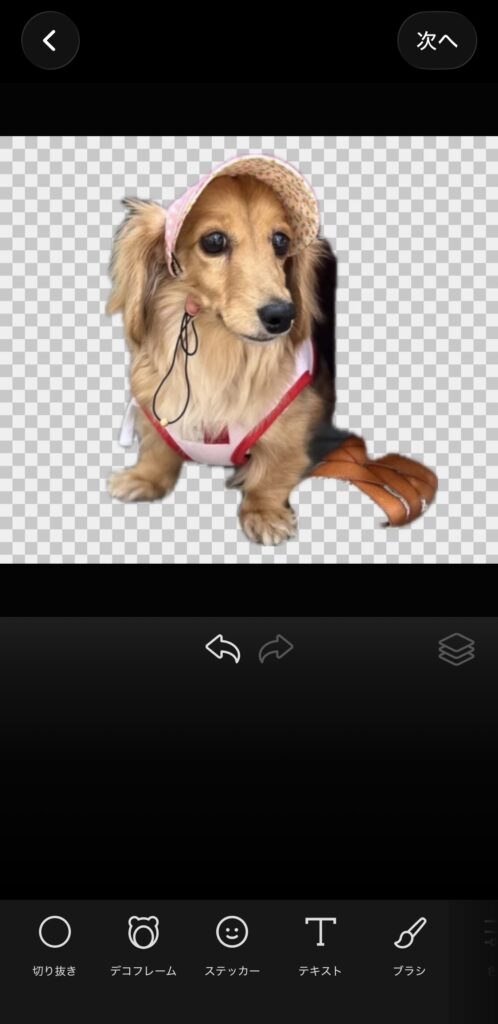
なので、自分の指でなぞって切り出すのが確実でした。
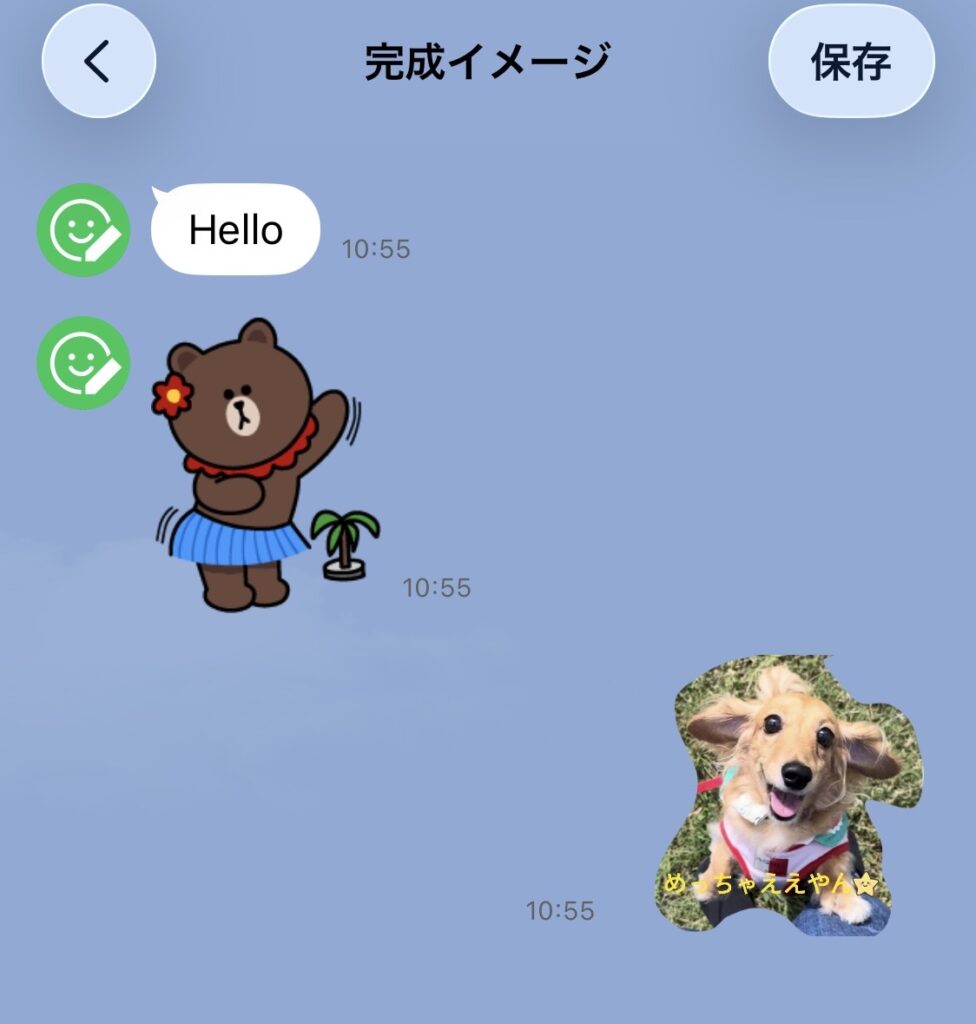
今度は、こちらの画像でリベンジ💪
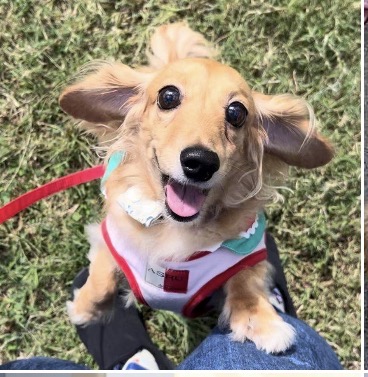
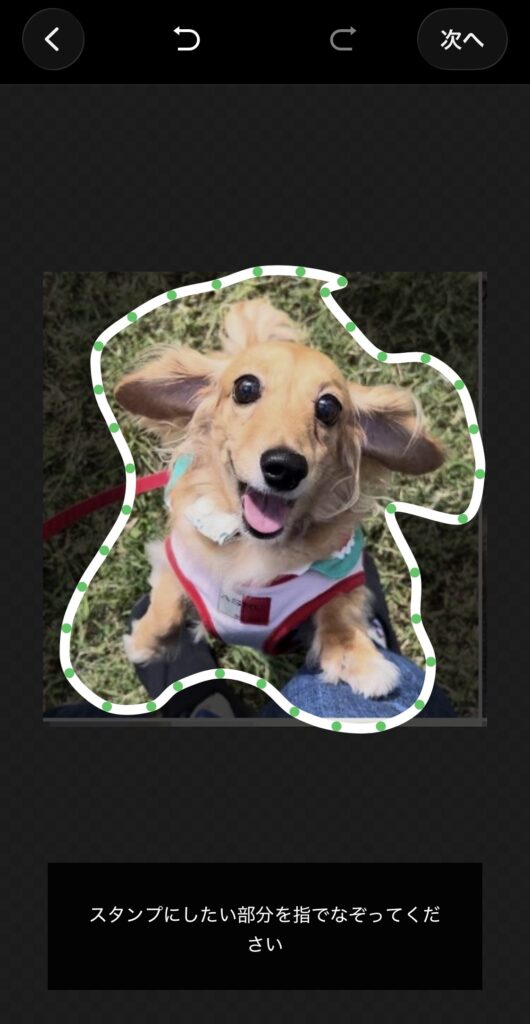
イラストと違って、写真はなぞりやすい気がします。
そして意外なことに——いちばん時間がかかったのは、アプリの操作ではなく、
「どの写真をスタンプにするか」を選ぶことでした🤣
スマホの中は、ひなのの写真だらけ。
「これも可愛い」「いや、こっちも捨てがたい…」と、親バカの棚卸し大会に😅
逆に言えば、写真さえ決まれば、あとはサクサク進みます。
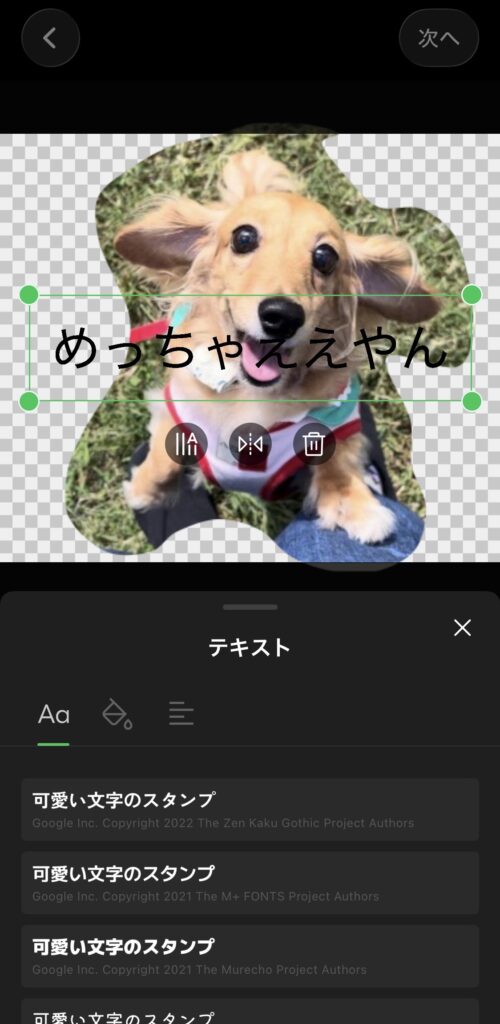
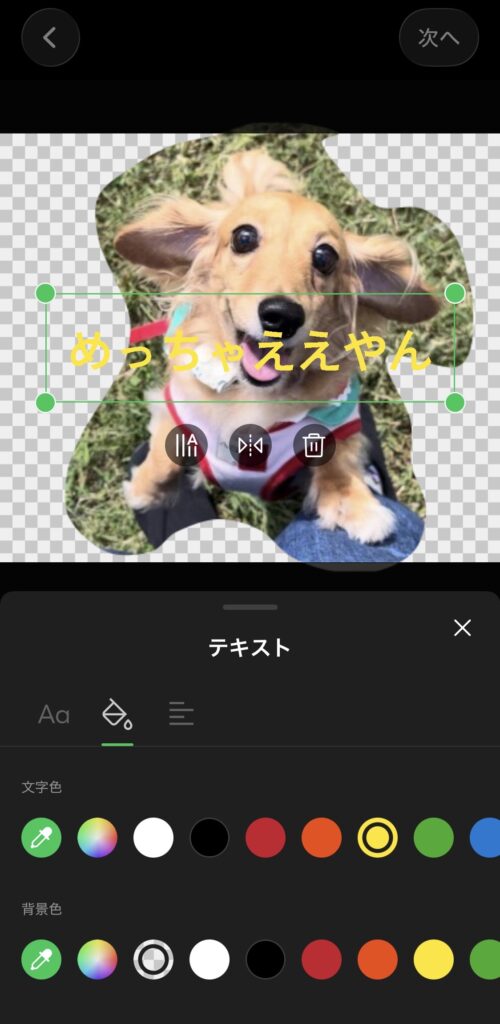
あと、久しぶりにアプリを開いたら、動くスタンプやデコフレームなど、新しい機能が増えていてびっくり!
今回は「シンプルに、簡単に」がテーマだったので、シンプル路線で作りました🤭
(動くスタンプは、いつか挑戦してみたいです)
🤖 セリフ選びは、AIと相談しながら
今回、ひとつ工夫したことがあります。
それは、「どの写真に、どのセリフが合うか」をAI・パプちゃん🤖に相談したこと。
ひなのの写真をたくさん添付して、
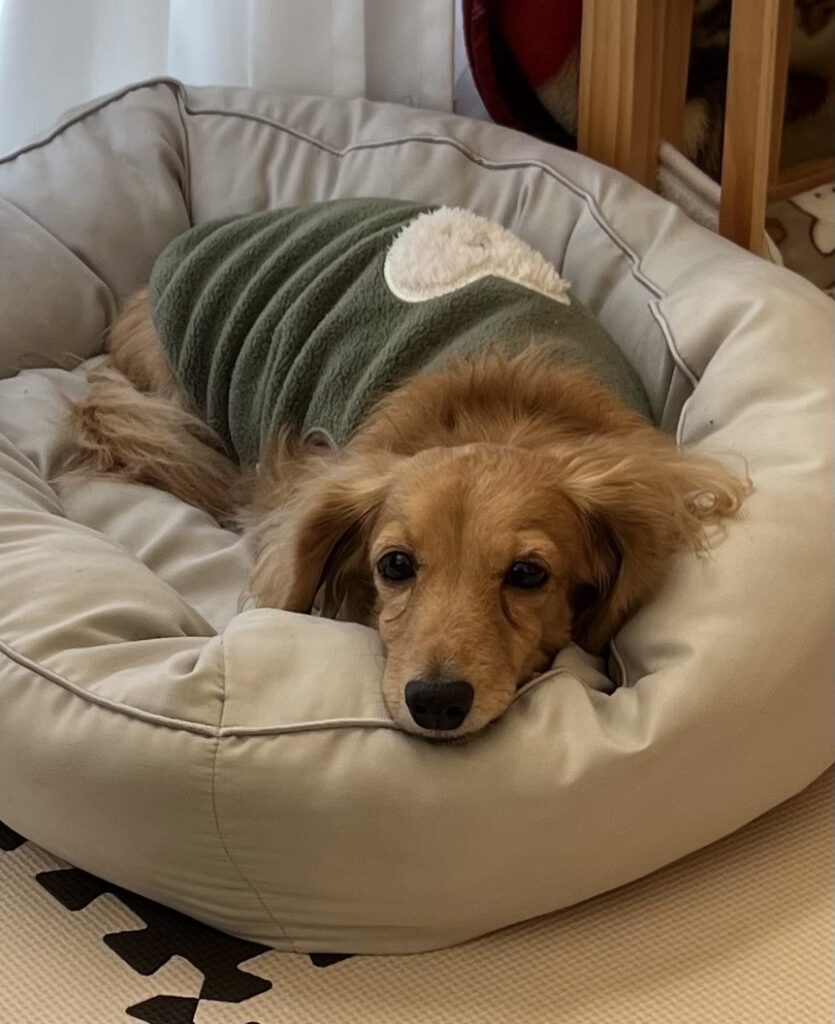
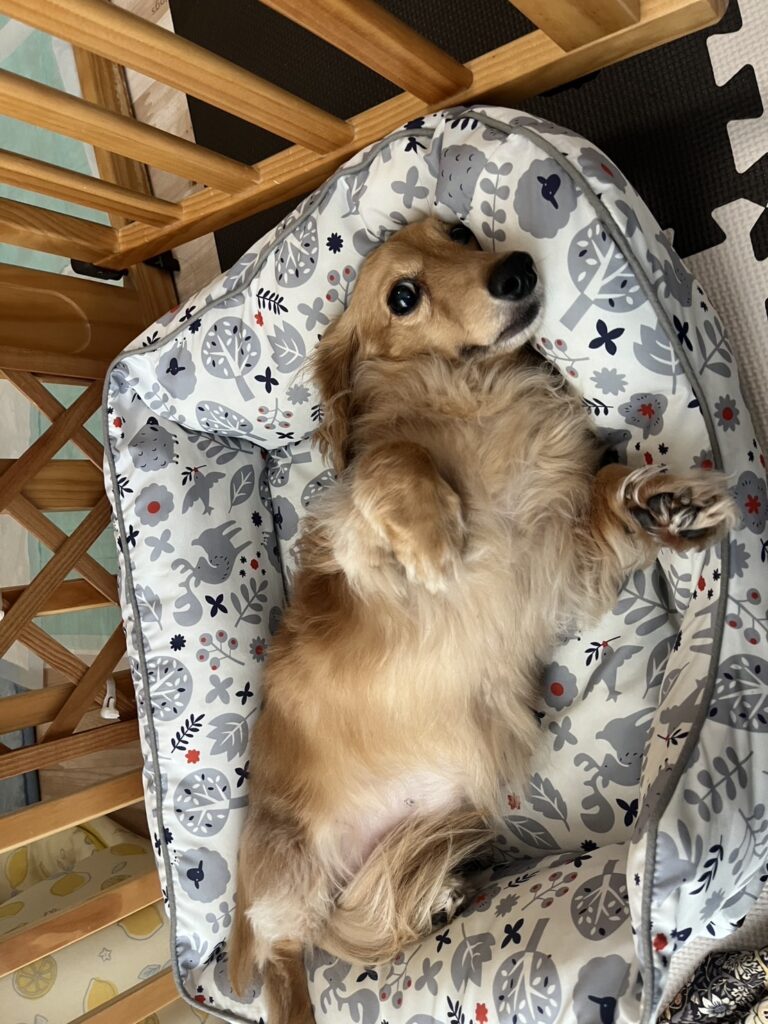
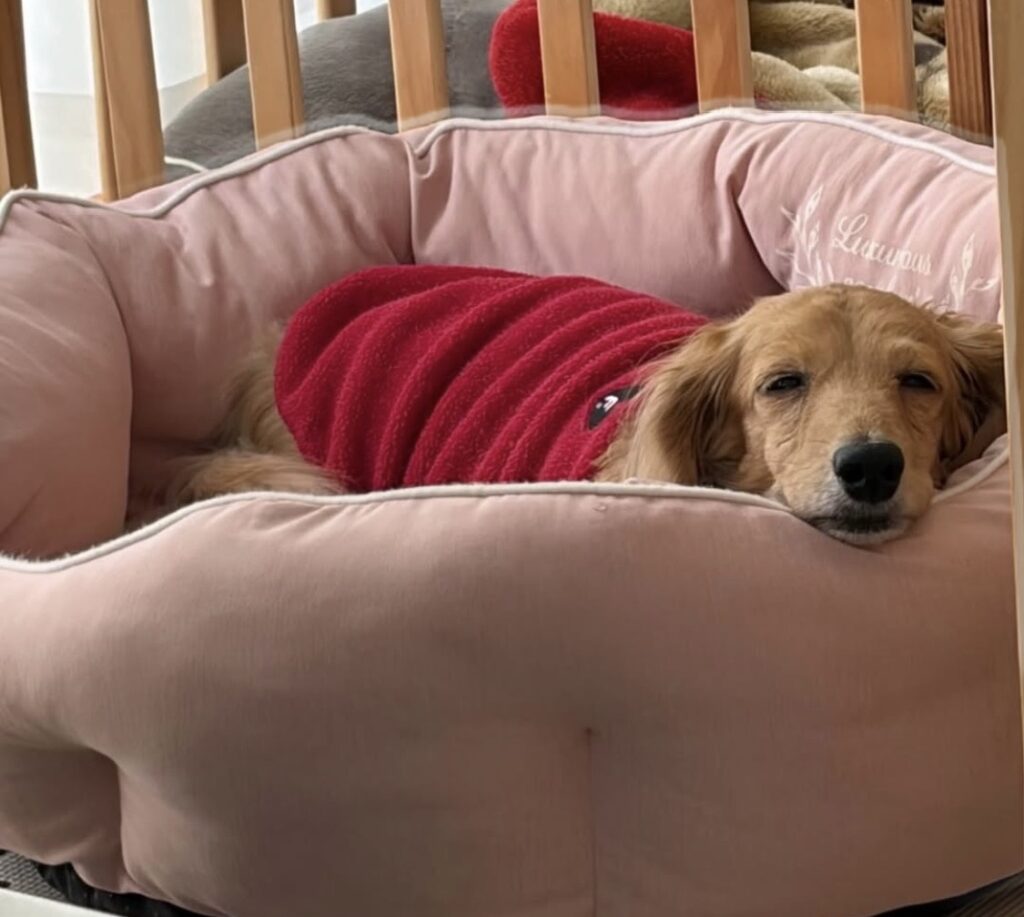
👩🦰「おつかれなら、この3枚のうちどれかな?」
と聞くと、
🤖「1枚目がいちばん合います。目がとろんとしていて、ねぎらい・脱力・安心感が出ています」


と、写真の表情まで見て選んでくれるんです。
ひとりで悩まず、「わかる〜!」と言い合いながら作る感じで、これがとても楽しかったです😊
🐶 できあがった「ひなの写真大阪弁スタンプ」
そして、できあがったのがこちら。
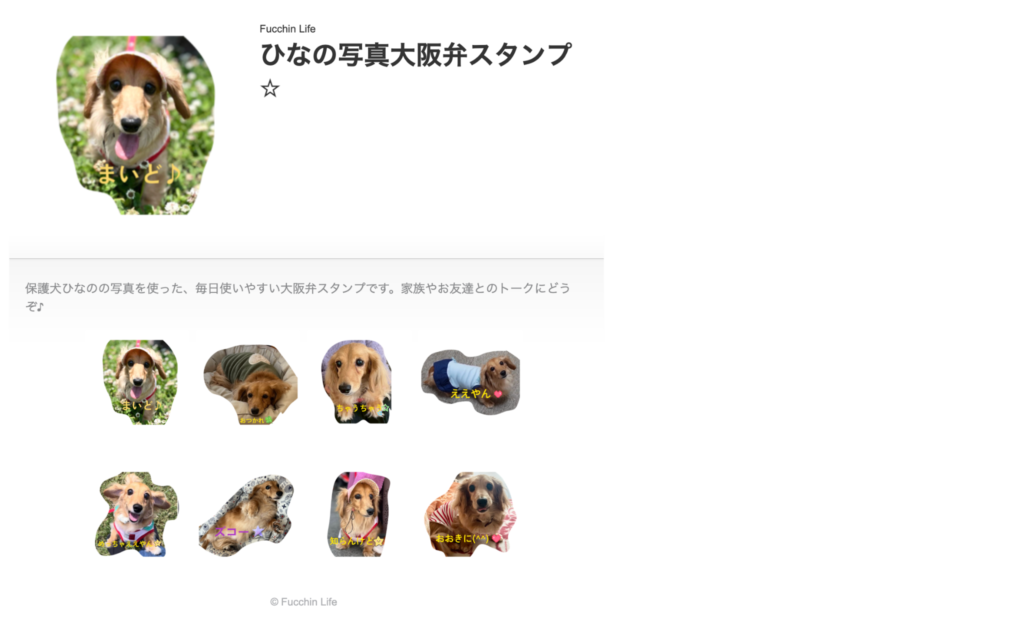
その名も「ひなの写真大阪弁スタンプ☆」です🤣
- まいど♪
- おつかれ🍀
- ちゃうちゃう☆
- ええやん💗
- めっちゃええやん☆
- ズコー★
- 知らんけど☆
- おおきに(^^)💗
関西のおばちゃんのブログらしく、セリフは全部ゆる大阪弁🤭
お散歩中の笑顔には「まいど♪」、ベッドでとろんとした顔には「おつかれ🍀」。
ころんと転がった写真は、迷わず「ズコー★」です(笑)


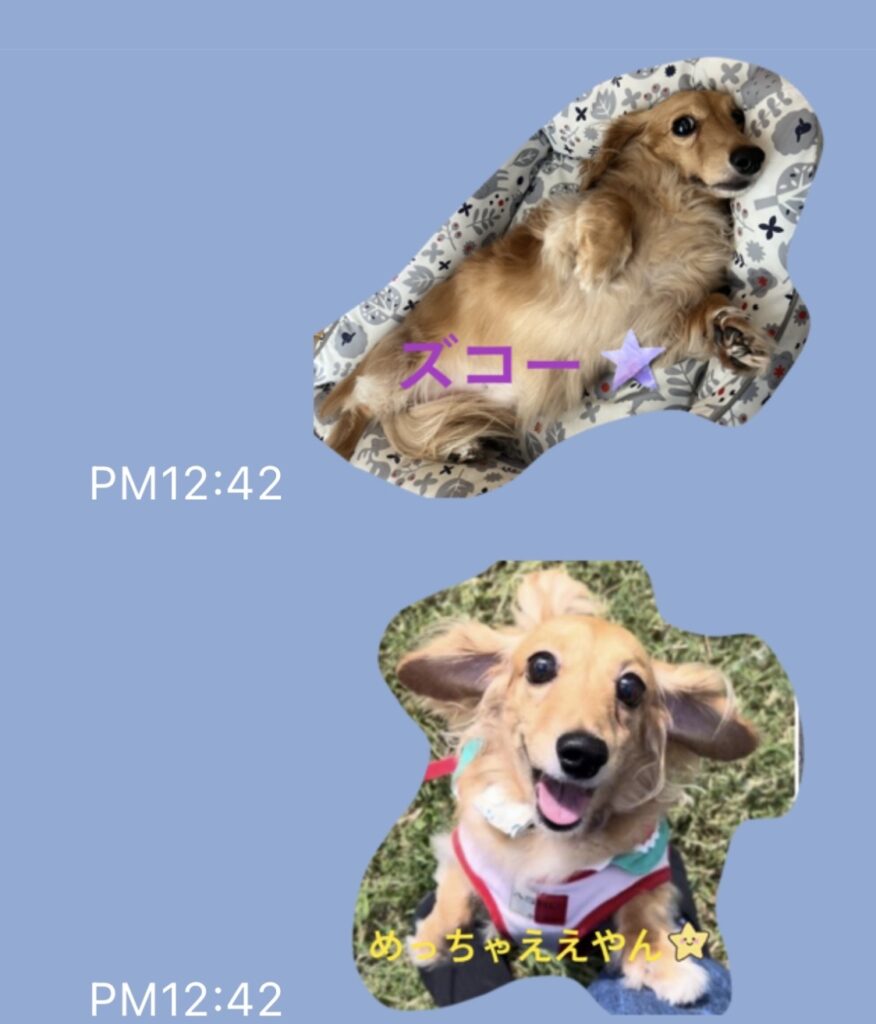
普段なにげなく撮っている写真が、セリフをつけるだけで、こんなに生き生きするなんて…。
親バカ全開ですが、作りながらずっとニヤニヤしていました😊
📮 スマホだけで、申請まで完了!
8個そろったら、アプリの「販売申請」から手続きです。
入力したのは、このあたり。
- タイトルと説明文(日本語)
- 写真を使っているかどうか(→ 肖像権などの確認事項にチェック)
- AIを使ったかどうか(→ セリフ選びの相談に使ったので「AIを使用しています」を選択)
- 販売価格(最低の¥190〜にしました)

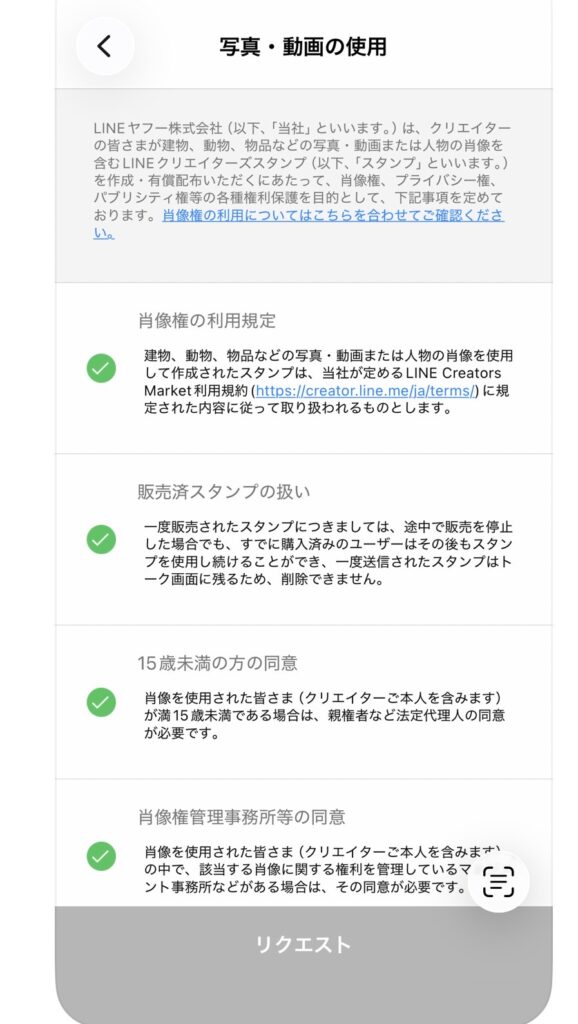
ぜんぶスマホの画面で進められて、最後に「リクエスト」をポチッ。
これで申請完了です!🎉
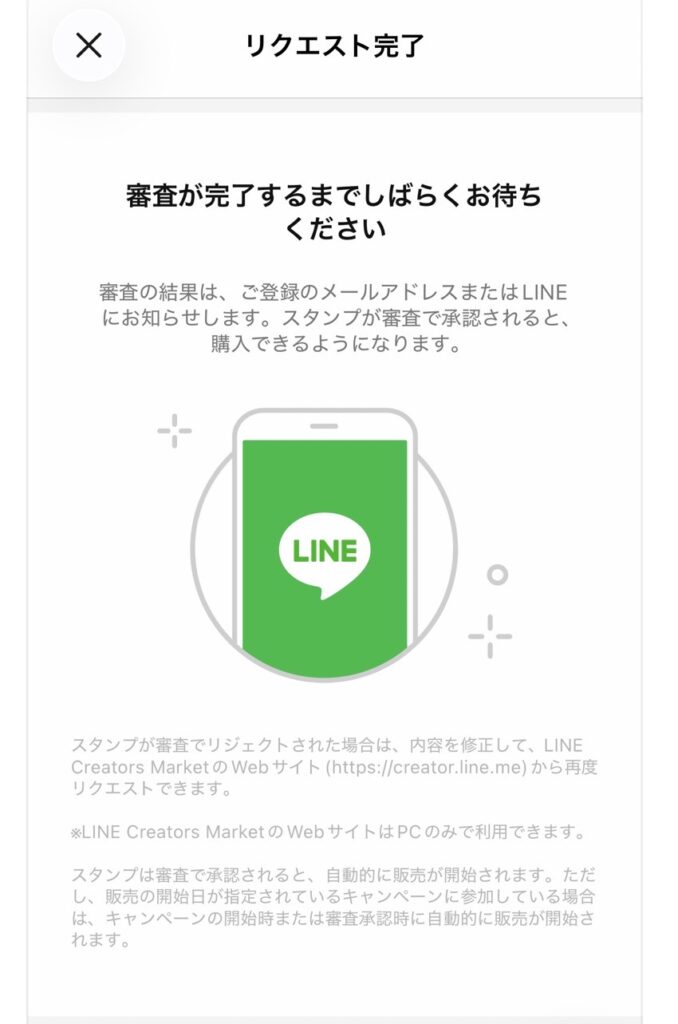
審査の結果はメールやLINEで届くそうなので、ドキドキしながら待っているところです。
(結果が出たら、また報告しますね😊)
【追記:2026年7月21日】審査に通って、販売が始まりました🎉
ドキドキしながら待っていた審査ですが、無事に通過しました。
「ひなの写真大阪弁スタンプ⭐︎」、LINE STOREで販売中です😊
スマホだけで作ったスタンプが、こうして並んでいるのを見ると、やっぱり嬉しいものですね。
「ほんまに使ってもらえるんかな?」とドキドキしていますが、まずは一歩、進めました🐶
📝 まとめ|写真スタンプ、想像よりずっと簡単でした
やってみて感じたのは——
「写真からのスタンプ作りは、スマホだけで完結できる」ということ。
- 無料の公式アプリ「LINEスタンプメーカー」を使う
- 切り抜きは自動。指でなぞるだけ
- 8個から申請できる
- 迷ったら、セリフ選びはAIに相談
パソコンでの画像編集に苦戦してきた私からすると、拍子抜けするくらい簡単に感じました。
スマホの中に眠っているワンちゃん・ネコちゃんの写真、うちの子スタンプにしてみませんか?🐶🐱
先輩、そしてこの記事を読んでくださっているあなたも——
私でもできたから、大丈夫ですよ😊
よかったら、また覗きにきてくださいね🍀
🌱 今回の挑戦で使ったもの
🌐 LINEスタンプメーカー(LINE公式の無料アプリ)
🌐 Perplexity(パプちゃん・作り方の質問とセリフ選びの相談に)
私のブログでは、“やってみたいけど、そのままになっていたこと”を、一歩ずつチャレンジした体験を書いています。
「私でもできたから大丈夫😊」
そう思ってもらえる記事を、これからも届けていけたら嬉しいです🍀







コメント