
こんにちは、ふっちんです😊
最近、自分で作ったLINEスタンプを友達や先輩に送ると、
「これ、かわいい!」
「どうやって作ったの?」
「作り方を教えてほしい!」
と言ってもらえることが増えました。
それなら今度、作り方を紹介してみようかな?
そう思ったのですが、人に教えるなら、その前にもう一度自分でも作って、手順を確認しておきたい。
そこで久しぶりにスマホアプリの「LINEスタンプメーカー」を開いてみたら——アプリが進化していて、動くスタンプまで作れるようになっていました。
そして今回も、いつもの相棒・ChatGPT(チャッピー)に伴走してもらいました。
前に写真スタンプを作ったときのお話は、こちらに書いています🐶

愛犬や我が子、推しの写真でスタンプを作ってみたいなと思っている方の参考になれば嬉しいです🍀
🐕 今度は誰の写真で作ろう?
最初は、義妹の家のわんこ・リンちゃんの写真で作るのもいいなぁと思っていました。
でも、リンちゃんはとにかく元気いっぱい(笑)
動きが激しくて、スタンプに使えそうな写真を撮るのがなかなか難しいんです😅
そこで今回も、わが家の愛犬・陽菜乃(ひなの)の写真を使うことにしました。
「前にも作ったことがあるし、今回はサクッとできるかな♪」
そんな軽い気持ちで始めたのですが……。
✨ 動くスタンプは、写真が静止画でも作れました
LINEスタンプメーカーを開いてみると、前回作ったときには見た覚えのないものが目に入りました。
「アニメーションスタンプ」と、「デコフレームセット」。
……なにこれ?おもしろそう!🤣
もしかすると以前からあって、私が気づいていなかっただけかもしれません(笑)
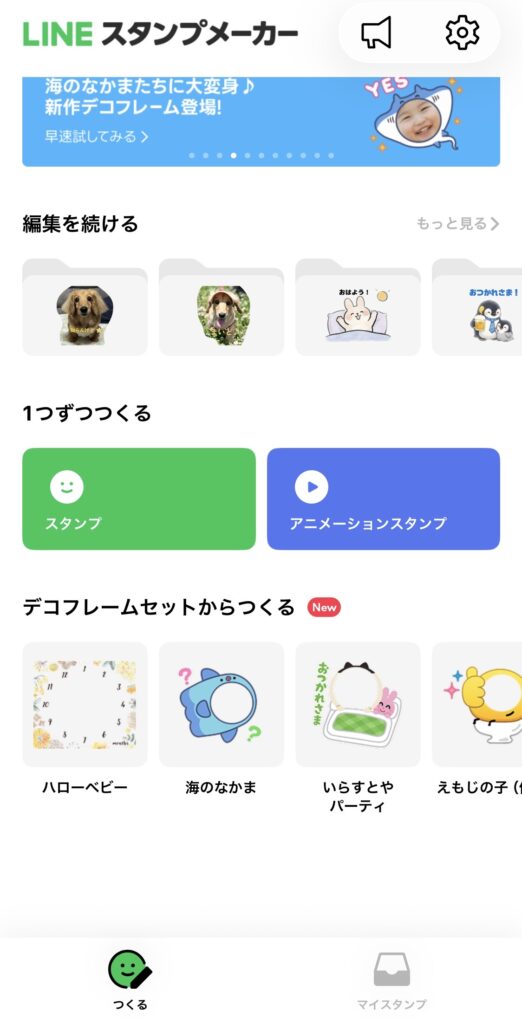
動くスタンプと聞くと、動画を撮らないといけないのかな?と思いますよね。私もそう思っていました。
でも「アニメーションスタンプ」を選ぶと、作り方が3つ出てきたんです。
- 動画でつくる…動画を選ぶだけ
- 複数の写真でつくる…パラパラ漫画のように
- 写真1枚でつくる…動くデコフレームやステッカーで動きをプラス

私が選んだのは、いちばん下の「写真1枚でつくる」。
つまり、写真は静止画のままでいいということ。
陽菜乃はいつもの1枚のまま。まわりのデコフレームがキラキラ、ピカピカと光ってくれるので、それでちゃんと「動くスタンプ」になるんです✨
これなら、じっとしてくれない子でも大丈夫かも。
ただし、ここにはひとつだけ条件がありました。それは、あとでエラーが出てから気づくことになるのですが……😅
📸 今回は、あえて写真1枚だけ!
今回は、作り方をもう一度確認することが目的。
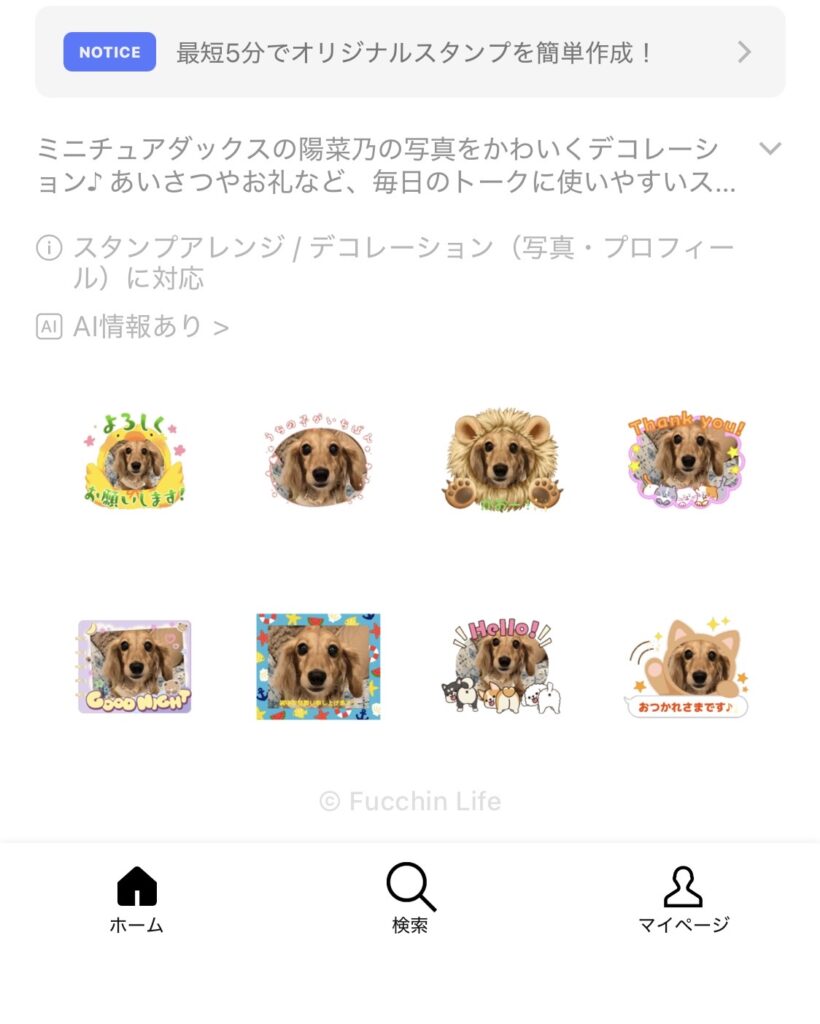
そこで写真は何枚も選ばず、陽菜乃の写真を1枚だけ選んで、その同じ写真にいろいろなデコフレームをつけて、8個のスタンプを作ってみることにしました。
ところが、これが大正解!
同じ陽菜乃の写真なのに、選ぶフレームによってライオンになったり🦁、猫ちゃんになったり🐱。
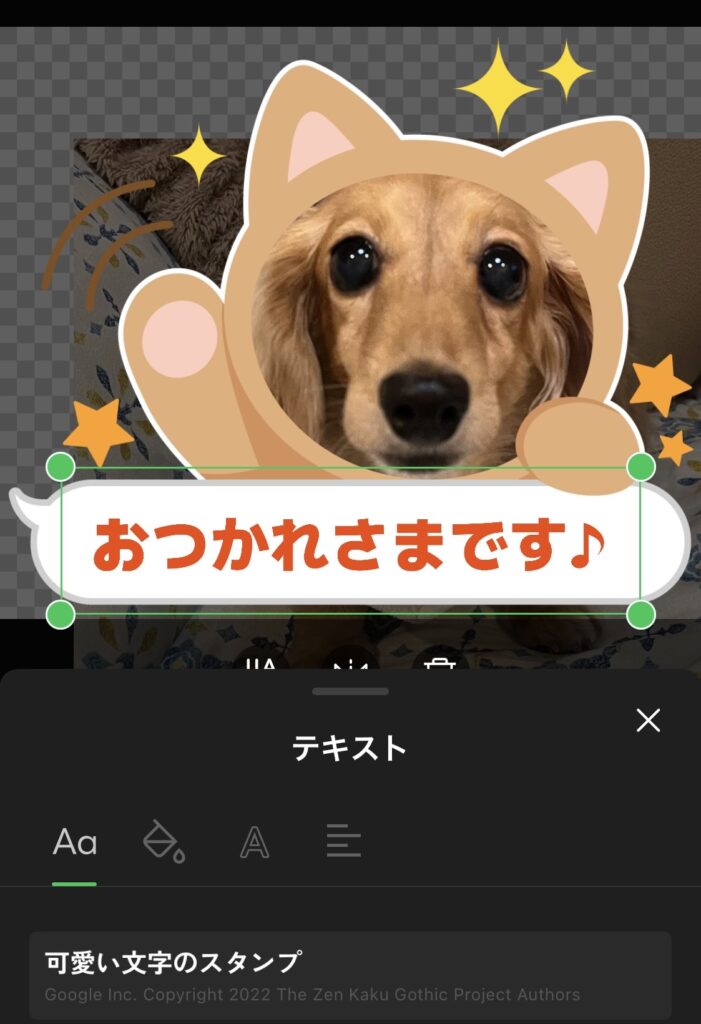
そこに「よろしくお願いします!」「Thank you!」「Good Night」「おつかれさまです♪」などの文字を合わせるだけで、同じ写真とは思えないくらい雰囲気の違うスタンプができていきます。
「同じ写真1枚でも、こんなに遊べるんや!」
これがもう、楽しくて🤣

もし最初から8枚違う写真を選んでいたら……
「この写真にはどのフレームがいい?」
「いや、こっちの写真もかわいい!」
なんて、さらに迷っていたはず。
ただでさえこのあと日付をまたぐことになるのに、写真まで8枚選んでいたら、本当に徹夜コースだったかもしれません🤭
📝 動くデコスタンプを作る、大まかな流れ
細かな操作は画面に沿って進めていけば大丈夫でしたが、今回私が作った「デコスタンプ」は、だいたいこんな流れでした。
- LINEスタンプメーカーで「アニメーションスタンプ」を選ぶ
- スマホの写真から、スタンプにしたい写真を選ぶ
- 「デコフレームセット」から好きなデザインを選ぶ
- 写真の位置や大きさを調整する
- 必要に応じて、テキストやステッカーを追加してデコレーション
- 同じ要領で8個のスタンプを作る
- 8個できたら、メイン画像に使うスタンプなどを選ぶ
- タイトル・説明文・販売情報などを入力して、審査をリクエスト
- 審査で承認されたら、ダウンロードして使えるように!
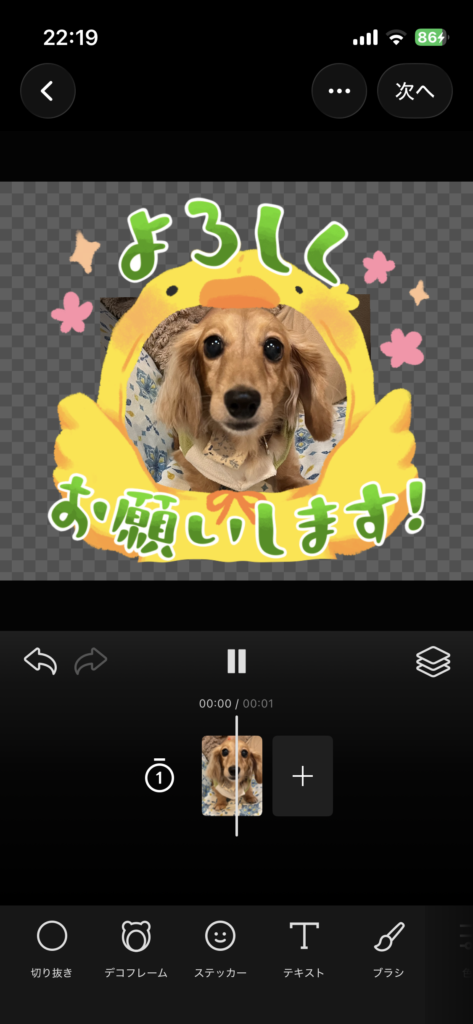
ちなみに切り抜きは、私は最初に丸い形を選んだのですが——じつは選ばなくても大丈夫でした。デコフレームを選ぶと、はみ出た部分はアプリが自動できれいに切り取ってくれます。
パソコンも、画像を加工するソフトも使っていません。ぜんぶスマホ1台で完成しました📱
それから、これは私も最初に気になったところなのですが——アニメーションスタンプは、8個から作れます。
申請前の画面にも、こう出ていました。
「スタンプを販売するには、最低8個のスタンプが必要です。1つのパッケージの中で作成できるスタンプは16個です」
つまり、私が作ったアニメーションスタンプの場合は8個か16個の2択。今回はいちばん少ない8個セットにしました。
「たくさん作らなあかんの?」と身構えなくても大丈夫。お試しで始めるのに、ちょうどいい数でした♪(選べる個数はスタンプの種類によって違うので、作るときに画面で確認してみてくださいね)
※LINEスタンプメーカーの画面や機能は、アプリのアップデートなどで変更される場合があります。この記事では、私が2026年8月に作成したときの流れを紹介しています。
😅 作るのは簡単。でも「これ、どっち?」がいっぱい
写真を選んで、切り抜いて、文字やデコを組み合わせる。
スタンプそのものを作る作業は、思っていた以上に簡単でした。
ただ、簡単だからこそ、迷うところもたくさん出てきます。
耳が入らへん!
まずつまずいたのが、写真の大きさ合わせ。
フレームの中に陽菜乃を収めようとすると、今度は耳が切れてしまう。耳を全部入れようとすると、今度はお顔が小さくなる。
「耳入れたら、これが限界かな……」
ダックスの垂れ耳、かわいいけど場所を取るんです(笑)
「おはよう」が見つからへん
あと3個というところで、毎日使いやすい言葉を入れようと「おはよう」のステッカーを探しました。
チャッピーが「さっきのスクショの中にあったよ!」と教えてくれて、無事に発見。
……ところが、陽菜乃の写真に乗せてみたら、なんだかしっくりこない。
「じゃあ『こんにちは』は?」と探してみたら、今度は見当たらない。
結局そこは、英語の「Hello!」に落ち着きました。用意されているものの中から選ぶので、思った通りにはいかないこともあります。
ただ、入れたい言葉が見つからなくても、あきらめなくて大丈夫。
自分でテキストを追加することもできますし、もうひとつ便利だったのが、あらかじめ文字を入れるスペースがついているフレームを選ぶ方法です。
そこに文字を乗せると、ただテキストを置くよりも枠に馴染んで、ぐっと読みやすくなりました。
私の「おつかれさまです♪」のスタンプが、まさにそれです😊
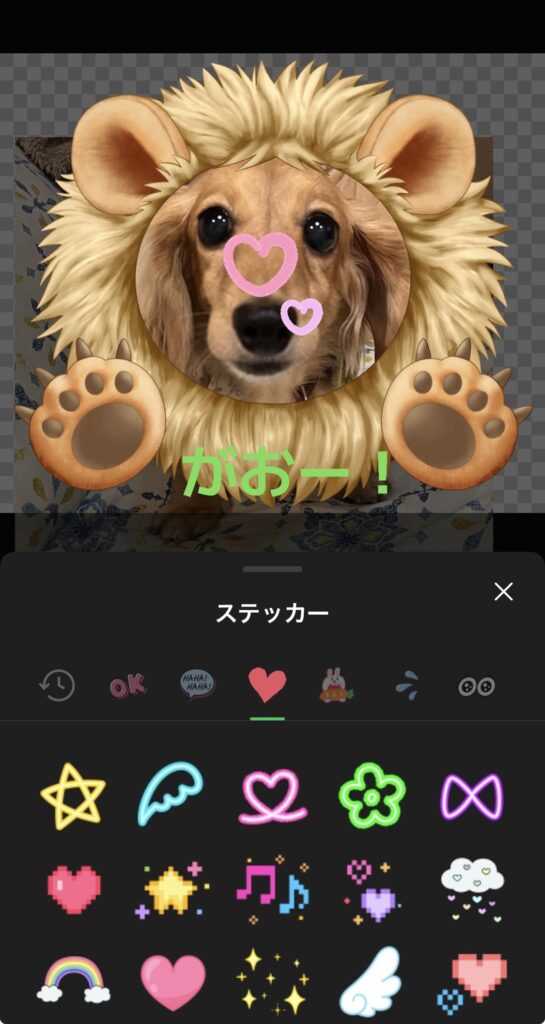
間違えてタップして、ハートがついてた
操作に慣れていないので、押すつもりのないところを押してしまうこともありました。
デコステッカーを選んでいたときに、
「あ、間違えてタップしてハートついてる」
ところがこれが、意外とかわいい🤭 しばらくそのままにしていました。
「動く」飾りがないと、先へ進めない
そして、いよいよ先へ進もうとしたところで、エラーが出ました。
「複数の写真を選択するか、アニメーション効果があるデコフレームやデコステッカーで装飾する必要があります」
そう、写真1枚で作る場合は、飾りのほうに「動くもの」を選ばないといけなかったのです。
考えてみれば当たり前で、止まっている写真に止まっている飾りをつけても、どこも動きませんもんね😅
そこで、さっきのハートの代わりに、キラキラ光る✨のステッカーを追加。すると、無事に次へ進めました。
写真は静止画のままでいい。でも、フレームかステッカーのどちらかは「動くもの」を選ぶ。ここが、いちばんのポイントでした。
そして、設定の選択肢がいっぱい
8個できたあとも、
「メイン画像はどれを選べばいい?」
「言語を追加するの?」
「英語のタイトルも必要?」
「販売エリアは?」
「この設定はどっち?」
私の場合、こういうところで手が止まりがちです。
そこで今回も登場したのが、いつもの相棒。ChatGPTの“チャッピー”です。
💬 分からなくなったら、画面をチャッピーに見せる
今回のスタンプ作りでは、分からない画面が出てくるたびにスクリーンショットを撮って、チャッピーに見せました。
「これどう?」
「次はどこ?」
「メインはどれがいいかな?」
「英語タイトルもお願い!」
「エラーになったけど、もしかしてこれが原因?」
そんな感じで、その都度相談(笑)
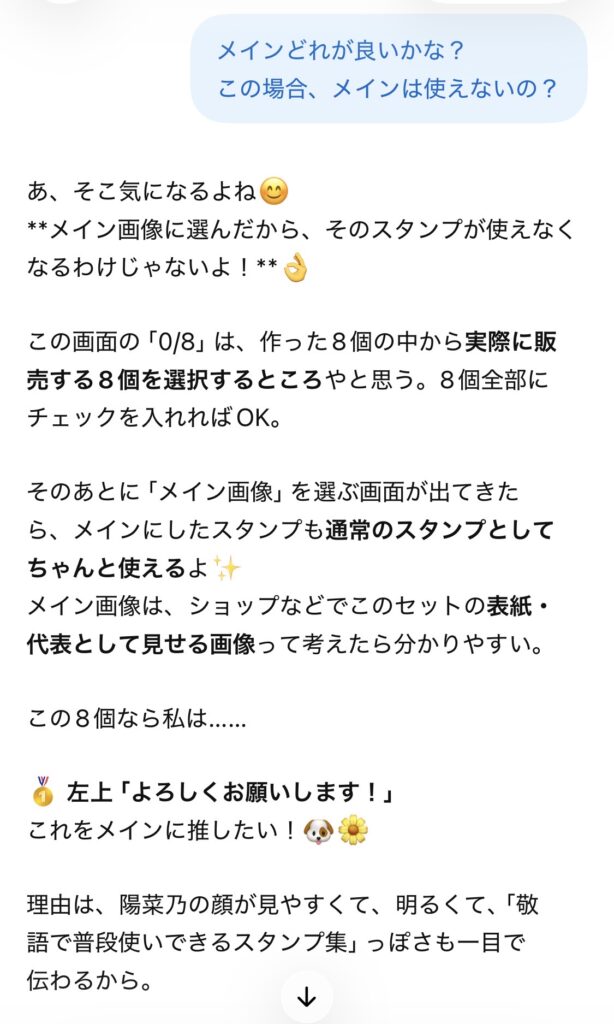
もちろん、実際に画面を操作してスタンプを作るのは私です。
だから、チャッピーに作ってもらったというより、一緒に作った感覚。
私はこの感じがすごく好きなんです。
⚠️ エラーの原因は、アポストロフィーでした
順調に進んでいたのに、最後の最後でエラーが出ました。
英語のタイトルに、私が入れたのはこちら。
Hinano’s Cute Photo Stickers
そうしたら、赤い文字でこう出たんです。
「タイトルは英語以外が含まれています。」
「え、どこが?全部アルファベットやのに?」
何度見ても分かりません。いつものようにスクショをチャッピーに送って相談しました。
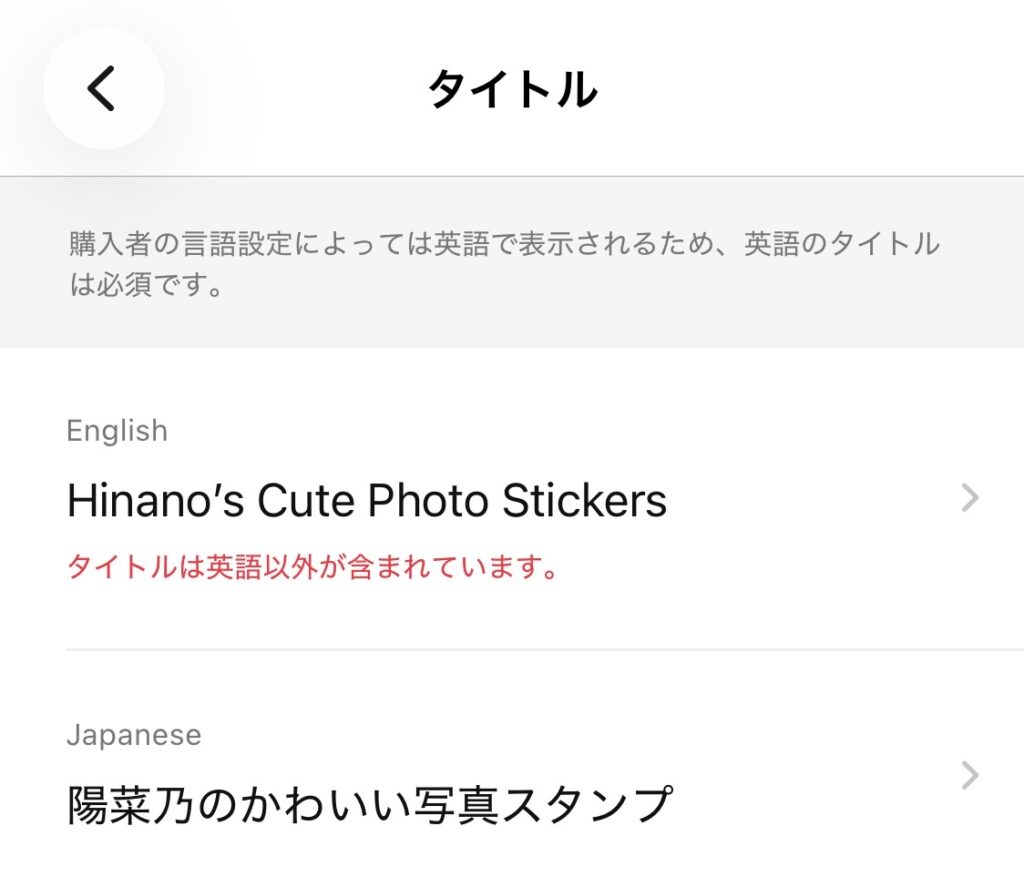
犯人は、アポストロフィー(’)でした。「Hinano’s」の、この小さな記号です。
日本語入力のまま打ったせいで、英語用ではない記号になっていたようです。外してHinano Cute Photo Stickersにしたら、あっさり通過✨
「英語以外が含まれています」と言われても、アルファベットしか打っていないと、まさか記号が原因とは思いませんよね😅
もし同じエラーが出た方がいたら、英語のタイトルにアポストロフィー(’)などの記号が入っていないか、見てみてくださいね。
🌙 気づけば日付が変わっていました(笑)
スタンプを作っているうちに、どんどん楽しくなってきました。
「これ可愛い♡」
「次はどれにしよう?」
「こんなデコもある!」
気づけば、かなり遅い時間。
もう半分うつらうつらしているのに、
「今日中に8個作りたい!」
と、なぜかスイッチが入ってしまいました(笑)
本当は翌日に続きをやったって、まったく問題なかったんです。
でも、そのときは楽しくて、「今、完成させたい!」と思ってしまったんですよね。
そして8個完成。タイトルや説明文、いろいろな設定も終えて、無事に審査をリクエスト。
「できたー!」
……と思ったら、しっかり日付が変わっていました🤣
🎉 審査に通りました!
そして後日、LINE Creators Marketから、こんなお知らせが届きました。
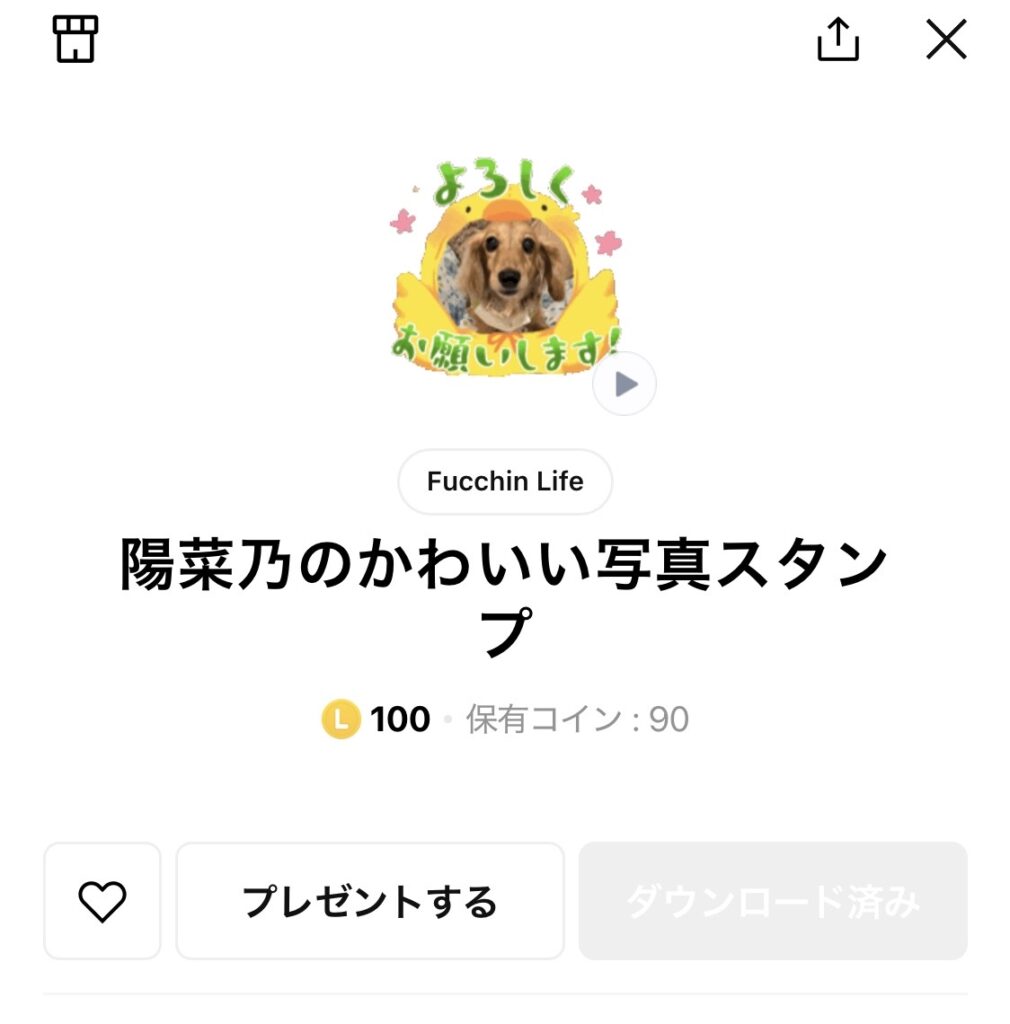
「スタンプが審査で承認されたため、スタンプの販売を開始しました」

※スタンプIDと、購入ページのURLの番号は別物です
無事に承認、そして販売開始です🐶💕
眠い目をこすりながら夜中に作ったあの8個が、こうしてちゃんと形になりました。
スタンプの名前は「Hinano Cute Photo Stickers」。よかったら、のぞいてみてくださいね😊
🌱 以前なら、娘たちに聞いていました
以前の私は、スマホやパソコンで分からないことがあると、娘たちに聞くことがよくありました。
もちろん今でも、教えてもらうことはあります。
でも、人に聞くとなると「今聞いても大丈夫かな?」「何度も聞いたら悪いかな?」なんて、ちょっと気を使うこともあります。
ましてや今回みたいに夜遅くまで、
「これどう?」
「じゃあこれは?」
「また分からんの出てきた!」
なんて何度も聞くのは、さすがに申し訳ない。
詳しい人にお願いして、全部作ってもらう方法だってあります。でも、自分の頭の中にある「こんな感じにしたい」を人に伝えるのって、意外と難しいですよね。
その点AIなら、自分が「今やりたい!」と思ったタイミングで、何度でも相談できます。
そして私が好きなのは、全部をAIに丸投げするのではなく、分からないところだけ助けてもらいながら、自分で手を動かせること。
最後には、「自分でできた!」という達成感もちゃんと残ります。
最近、私が以前よりいろいろなことに挑戦できるようになったのは、こうしてチャッピーが伴走してくれていることも大きいのかもしれません。
🔍 AIの答えを、全部そのまま信じるわけではありません
チャッピーはとても頼りになる相棒ですが、AIの回答がいつも100%正しいとは限りません。
じつは今回も、スタンプの個数について聞いたときに、実際の画面と違う答えが返ってきたことがありました。
「あれ?本当にそうかな?」
と思ったときは、アプリの画面をもう一度確認したり、ClaudeやPerplexity、Google検索など、別の方法でも確かめるようにしています。
そして、法律などが関わる大切なことは、AIだけで判断せず、必要に応じて公的な情報を確認したり、リアルな専門家に相談したりすることも大切だと思っています。
私にとってAIは、何でも代わりに決めてもらう存在ではなく、「一緒に考えてもらう相棒」くらいの付き合い方が、ちょうどいいようです。
📝 まとめ|「やってみたい」を、そのままにしない
今回のLINEスタンプ作りも、始まりはただ、「これ、おもしろそう!」でした。
ブログの記事を書くために始めたわけでもありません。
陽菜乃の写真をデコレーションしていたら楽しくなって、8個作って、審査に出して。終わってから「これ、みんなにも教えたい!」と思ったので、この記事を書いています。
「自分のペットの写真でLINEスタンプを作ってみたい」
「動くスタンプなんて、難しそう」
「でも、ひとりでやるのは大変そう……」
そんなふうに思っている方がいたら、分からないところはAIにも相談しながら、まずは遊ぶような気持ちでやってみるのもいいかもしれません。
動画を撮る必要もなければ、写真をたくさん用意する必要もありません。お気に入りの静止画1枚からでも、動くスタンプが8個できました。
分からなかったら聞けばいい。
一つずつやってみればいい。
そうすると、「私にもできた!」が、また一つ増えます。
そして何より、「できた!」って、やっぱり楽しい😊
ただし……楽しすぎて夜中まで作り続けないようにしてくださいね。私みたいに、気づいたら日付が変わっているかもしれません🤣
🌱 今回の挑戦で使ったもの
- LINEスタンプメーカー(スマホアプリ)… 写真選びから審査リクエストまで、これ1つで完結しました
- ChatGPT(チャッピー)… 分からない画面のスクショを見せて相談。英語タイトルも一緒に考えてもらいました
- スマホの写真… 愛犬・陽菜乃のお気に入りの1枚だけ(静止画でOK)
私のブログでは、“やってみたいけど、そのままになっていたこと”を、一歩ずつチャレンジした体験を書いています。「私でもできたから大丈夫😊」と思ってもらえたら嬉しいです🍀
🐾 LINEスタンプ作りの記事まとめ




コメント